















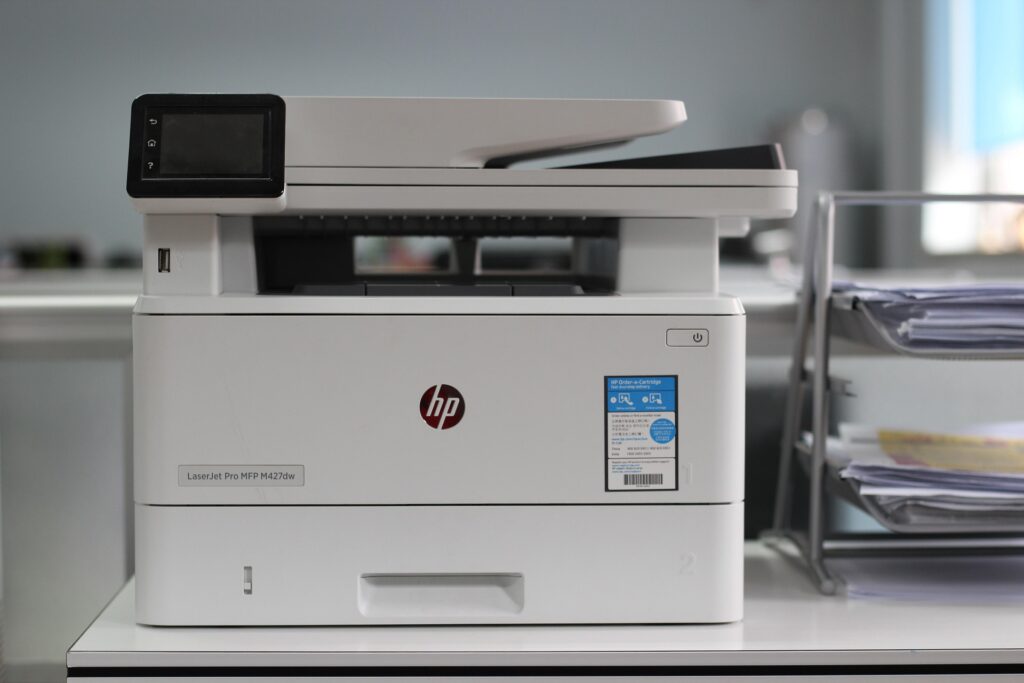
ในยุคที่ทุกองค์กรกำลังก้าวเข้าสู่การทำงานแบบดิจิทัลเต็มรูปแบบ การ สแกนเอกสาร กลายเป็นกระบวนการพื้นฐานที่ช่วยลดภาระการจัดเก็บกระดาษ เพิ่มความเร็วในการค้นหาข้อมูล และทำให้การแชร์ไฟล์ระหว่างทีมงานเป็นเรื่องง่ายขึ้นอย่างมหาศาล ไม่ว่าคุณจะเป็นเจ้าของธุรกิจขนาดเล็ก พนักงานออฟฟิศ หรือเจ้าหน้าที่สายงานราชการที่ต้องจัดการเอกสารจำนวนมาก เทคโนโลยีการสแกนคุณภาพสูงจะกลายเป็นเครื่องมือสำคัญที่ขาดไม่ได้ในการทำงานประจำวัน
บทความนี้รวบรวมความรู้แบบครบจบ ตั้งแต่ความหมาย ประโยชน์ ประเภทของเครื่องสแกน เทคโนโลยีเบื้องหลัง วิธีเลือกใช้ ขั้นตอนการสแกนให้ได้ไฟล์คมชัด รวมถึงข้อผิดพลาดที่พบบ่อยและวิธีแก้ไข เพื่อให้คุณนำไปประยุกต์ใช้ได้ทันที โดยไม่ต้องเสียเวลาลองผิดลองถูกด้วยตัวเอง
สแกนเอกสาร คืออะไร และมีบทบาทอย่างไรในยุคดิจิทัล
การ สแกนเอกสาร คือกระบวนการแปลงเอกสารกระดาษ รูปถ่าย แบบฟอร์ม หรือสื่อสิ่งพิมพ์ใด ๆ ให้กลายเป็นไฟล์ดิจิทัล ผ่านอุปกรณ์ที่เรียกว่าเครื่องสแกนเนอร์ ซึ่งอาจเป็นเครื่องแบบตั้งโต๊ะ เครื่องที่ติดมากับเครื่องพิมพ์มัลติฟังก์ชัน หรือแม้กระทั่งการใช้กล้องโทรศัพท์มือถือร่วมกับแอปพลิเคชันเฉพาะทาง
จุดเด่นของการแปลงเอกสารให้เป็นไฟล์ดิจิทัล คือการเก็บรักษาเนื้อหาสำคัญไว้ได้นานโดยไม่เสื่อมสภาพตามกาลเวลา สามารถสำรองข้อมูลไปยังคลาวด์ หรือส่งต่อให้คู่ค้าได้ภายในไม่กี่วินาที ทำให้กระบวนการทำงานโปร่งใส ตรวจสอบย้อนหลังได้ และลดความเสี่ยงในการสูญหายของเอกสารต้นฉบับอย่างเห็นได้ชัด
ในระดับองค์กร การมีระบบจัดการเอกสารดิจิทัลที่ดีไม่ใช่แค่ความสะดวก แต่เป็นการเปลี่ยนผ่านวัฒนธรรมการทำงาน จากที่ต้องเดินหาแฟ้มในห้องเก็บเอกสาร ไปสู่การค้นหาข้อมูลผ่านระบบกลางที่เข้าถึงได้จากทุกที่ ทุกเวลา
ประโยชน์ของการ สแกนเอกสาร ที่องค์กรไม่ควรมองข้าม
หลายธุรกิจยังลังเลที่จะลงทุนกับระบบ สแกนเอกสาร เพราะมองว่าเป็นค่าใช้จ่ายเพิ่มเติม แต่ในระยะยาวกลับให้ผลตอบแทนที่คุ้มค่ามาก ทั้งในแง่ของเวลา ต้นทุน และความปลอดภัย
ประโยชน์หลักที่เห็นได้ชัด ได้แก่
- ลดพื้นที่จัดเก็บกระดาษ ทำให้สำนักงานโปร่งโล่ง ใช้พื้นที่ได้คุ้มค่ามากขึ้น
- ค้นหาข้อมูลได้รวดเร็ว เพราะไฟล์ดิจิทัลรองรับการค้นหาด้วยคีย์เวิร์ดเมื่อใช้งานร่วมกับเทคโนโลยี OCR
- แชร์ไฟล์ระหว่างทีมหรือคู่ค้าได้ภายในไม่กี่วินาที ไม่ต้องเสียค่าจัดส่งเอกสาร
- ลดความเสี่ยงข้อมูลสูญหายจากภัยพิบัติ เพราะสามารถสำรองไฟล์ไว้บนคลาวด์ได้
- ช่วยให้กระบวนการอนุมัติเอกสารเร็วขึ้น เพราะส่งต่อทางอีเมลหรือระบบ workflow ได้ทันที
- เป็นมิตรกับสิ่งแวดล้อม ลดการใช้กระดาษและหมึกพิมพ์ในระยะยาว
นอกจากนี้ ยังช่วยให้องค์กรปฏิบัติตามกฎหมายและมาตรฐานการเก็บเอกสารได้ง่ายขึ้น เช่น การเก็บใบกำกับภาษีอิเล็กทรอนิกส์ตามที่กรมสรรพากรกำหนด หรือการเก็บเอกสารทางการแพทย์ตามมาตรฐานความปลอดภัยข้อมูลส่วนบุคคล
ประเภทของเครื่อง สแกนเอกสาร ที่นิยมใช้ในปัจจุบัน
ก่อนตัดสินใจเลือกซื้อหรือเลือกใช้บริการ สแกนเอกสาร ควรทำความเข้าใจกับประเภทของเครื่องสแกนแต่ละแบบเสียก่อน เพราะแต่ละชนิดถูกออกแบบมาเพื่อจุดประสงค์ที่แตกต่างกัน
เครื่องสแกนแบบ Flatbed
- มีลักษณะคล้ายเครื่องถ่ายเอกสารขนาดเล็ก เปิดฝาแล้ววางเอกสารคว่ำลง
- เหมาะกับการสแกนหนังสือ รูปถ่าย หรือเอกสารบอบบาง
- ให้ความละเอียดสูงและถูกต้องแม่นยำในเชิงสีและรายละเอียด
เครื่องสแกนแบบ ADF หรือ Sheet-fed
- มีถาดป้อนกระดาษอัตโนมัติ ทำงานได้ครั้งละหลายแผ่น
- เหมาะกับสำนักงานที่ต้องสแกนเอกสารปริมาณมากเป็นประจำ
- บางรุ่นรองรับการสแกนสองหน้าในครั้งเดียว หรือฟังก์ชัน Duplex
เครื่องสแกนแบบพกพา
- ขนาดเล็ก น้ำหนักเบา ใช้ไฟจากพอร์ต USB ได้
- เหมาะกับนักธุรกิจที่ต้องเดินทาง หรือเจ้าหน้าที่ภาคสนาม
- มักไม่มีถาดป้อนกระดาษ ต้องป้อนทีละแผ่น
เครื่องสแกนหนังสือ หรือ Book Scanner
- ออกแบบมาเฉพาะสำหรับการสแกนหนังสือเล่มหนา ไม่ต้องคว่ำหน้าหนังสือ
- ใช้กล้องถ่ายภาพจากด้านบน ลดความเสียหายต่อสันหนังสือ
- พบบ่อยในห้องสมุดและพิพิธภัณฑ์
เครื่องสแกนระดับโปรดักชัน
- ออกแบบสำหรับศูนย์เอกสารหรือบริษัทที่สแกนวันละหลายหมื่นแผ่น
- ความเร็วสูงระดับร้อยแผ่นต่อนาที พร้อมระบบป้องกันการสแกนซ้อน
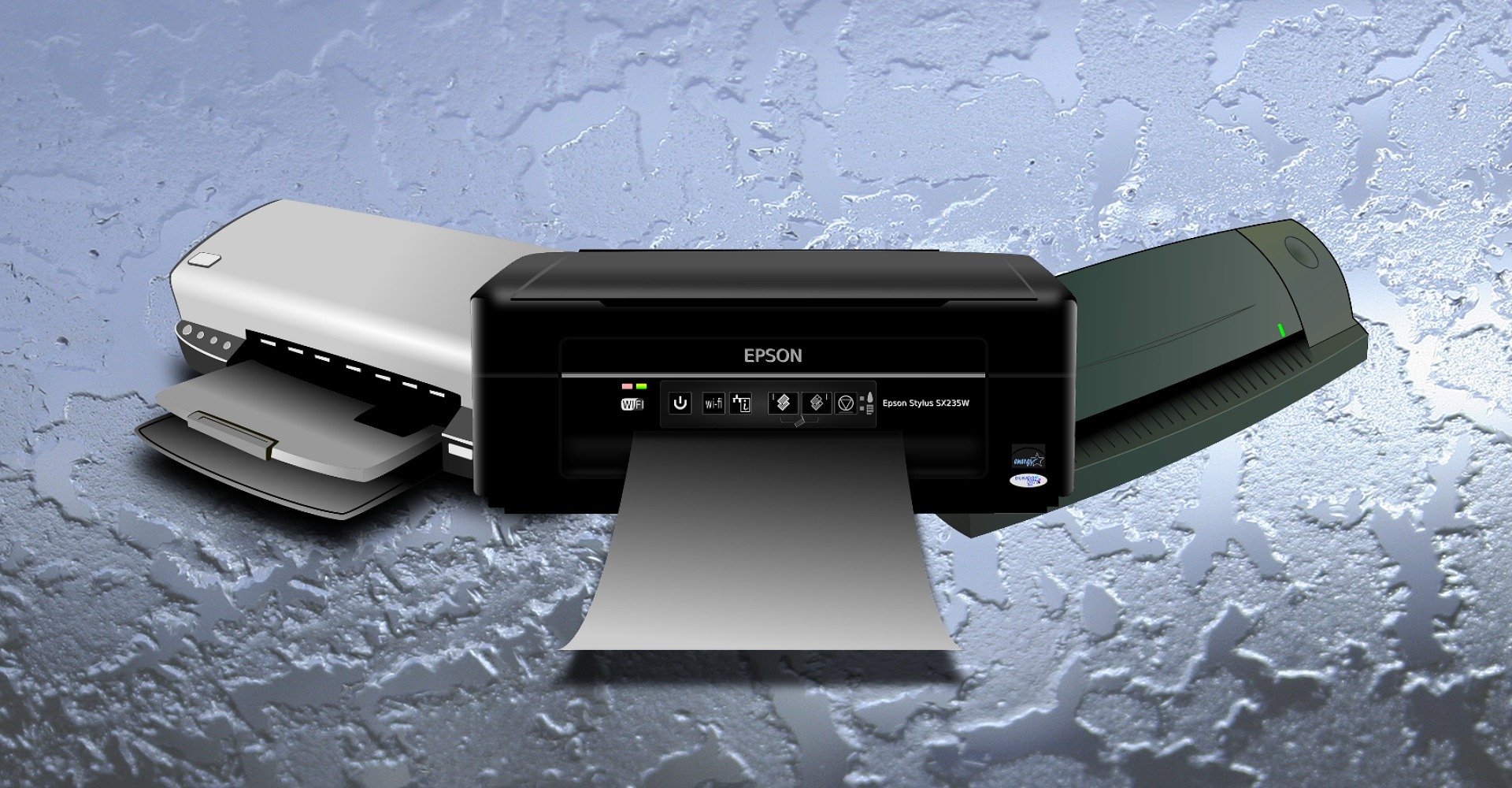
เทคโนโลยีเบื้องหลังการ สแกนเอกสาร คุณภาพสูง
เพื่อให้ไฟล์ที่ได้จากการ สแกนเอกสาร มีความคมชัดและใช้งานได้จริง เบื้องหลังประกอบด้วยเทคโนโลยีหลายชั้นที่ทำงานร่วมกัน ซึ่งเป็นปัจจัยสำคัญที่จะกำหนดว่าไฟล์สุดท้ายจะอ่านง่ายแค่ไหน และนำไปต่อยอดได้ดีเพียงใด
เซ็นเซอร์ CCD และ CIS
- เซ็นเซอร์ CCD ให้ภาพคมชัด สีตรงต้นฉบับ เหมาะกับงานคุณภาพสูง
- เซ็นเซอร์ CIS ใช้พลังงานน้อย ขนาดเล็ก พบในเครื่องพกพา
- การเลือกใช้เซ็นเซอร์ที่เหมาะสมส่งผลโดยตรงต่อความสมจริงของไฟล์
ความละเอียดในการสแกน หรือค่า DPI
- DPI หมายถึงจำนวนจุดต่อหนึ่งนิ้ว ค่ายิ่งสูง ไฟล์ยิ่งคมชัด
- เอกสารข้อความทั่วไปใช้ 200 ถึง 300 DPI ก็เพียงพอ
- รูปถ่ายหรือภาพสีต้องการ 600 DPI ขึ้นไปเพื่อให้ได้รายละเอียดครบ
- การเก็บเอกสารถาวรระดับพิพิธภัณฑ์อาจสูงถึง 1,200 DPI
ความลึกของสี หรือ Color Depth
- 1-bit สำหรับขาวดำล้วน
- 8-bit สำหรับสีเทา 256 ระดับ
- 24-bit สำหรับสีจริง รองรับ 16.7 ล้านสี
- 48-bit สำหรับงานพิมพ์มืออาชีพ
เทคโนโลยี OCR หรือ Optical Character Recognition
- เปลี่ยนภาพตัวอักษรในไฟล์สแกนให้กลายเป็นข้อความที่ค้นหาและแก้ไขได้
- รองรับหลายภาษา รวมถึงภาษาไทย แต่ความแม่นยำขึ้นอยู่กับคุณภาพไฟล์ต้นฉบับ
- เป็นหัวใจสำคัญของการทำระบบจัดการเอกสารดิจิทัลในองค์กรใหญ่
ฟีเจอร์อัตโนมัติเสริมที่ควรมี
- การปรับความสว่างและความเปรียบต่างอัตโนมัติ
- การหมุนหน้ากระดาษให้ตรง หรือ Auto Deskew
- การลบรอยจุดและเส้นแปลกปลอม
- การลบสีพื้นหลังเพื่อให้ตัวอักษรชัดขึ้น
วิธีเลือกเครื่อง สแกนเอกสาร ให้เหมาะกับการใช้งาน
การลงทุนกับเครื่อง สแกนเอกสาร ที่ไม่ตรงกับลักษณะงาน อาจทำให้เสียเงินโดยเปล่าประโยชน์ หรือต้องเปลี่ยนเครื่องใหม่ในเวลาอันสั้น คำแนะนำต่อไปนี้จะช่วยให้คุณตัดสินใจได้ง่ายขึ้น
ประเมินปริมาณงานต่อวัน
- ใช้งานส่วนตัววันละไม่กี่แผ่น เครื่อง Flatbed ราคาประหยัดก็เพียงพอ
- ออฟฟิศขนาดกลางสแกนวันละ 100 ถึง 500 แผ่น ควรเลือกเครื่อง ADF ระดับกลาง
- ศูนย์เอกสารหรือธุรกิจรับสแกน ต้องการเครื่องระดับโปรดักชัน
พิจารณาประเภทเอกสารที่จะสแกน
- เอกสารทั่วไป กระดาษ A4 ใช้เครื่องมาตรฐานได้
- รูปถ่ายเก่า สลิป หรือเอกสารบอบบาง ควรใช้ Flatbed
- เอกสารหลายขนาดปนกัน เลือกเครื่องที่รองรับการป้อนกระดาษหลายขนาด
ฟังก์ชันที่ควรมองหา
- การสแกนสองหน้าในครั้งเดียว ช่วยประหยัดเวลามหาศาล
- ระบบป้องกันการดึงกระดาษซ้อน ลดปัญหาการสแกนหายไป 1 หน้า
- รองรับการเชื่อมต่อ Wi-Fi หรือคลาวด์ ส่งไฟล์ตรงไปยังปลายทางได้
- ซอฟต์แวร์ OCR ภาษาไทยที่ให้มากับเครื่อง
ค่าใช้จ่ายระยะยาว
- ดูราคาวัสดุสิ้นเปลือง เช่น ลูกยางป้อนกระดาษที่ต้องเปลี่ยนตามจำนวนแผ่นที่สแกน
- บริการหลังการขายและประกัน
- ค่าซอฟต์แวร์เสริมหากต้องการฟีเจอร์ระดับมืออาชีพ
อย่าลืมตรวจสอบความเข้ากันได้กับระบบปฏิบัติการที่ใช้งาน ทั้ง Windows Mac และระบบที่องค์กรใช้อยู่ บางเครื่องอาจไม่มีไดรเวอร์รองรับ Mac เวอร์ชันล่าสุด
ขั้นตอนการ สแกนเอกสาร ให้ได้ไฟล์คุณภาพระดับมืออาชีพ
แม้เครื่องสแกนรุ่นใหม่จะมีระบบอัตโนมัติช่วยมาก แต่การ สแกนเอกสาร ให้ได้ไฟล์คุณภาพดีก็ยังต้องอาศัยขั้นตอนการเตรียมงานที่ถูกต้อง ทั้งก่อน ระหว่าง และหลังสแกน
เตรียมเอกสารก่อนสแกน
- ตรวจสอบความสะอาดของเอกสาร ปัดฝุ่นออกก่อน
- เอาคลิปและลวดเย็บกระดาษออกให้หมด ป้องกันความเสียหายต่อลูกกลิ้ง
- จัดเรียงเอกสารให้ตรงด้านและเรียงลำดับให้ถูกต้อง
- หากกระดาษยับ ให้รีดให้เรียบก่อนเพื่อลดปัญหากระดาษติด
ตั้งค่าก่อนเริ่มงาน
- เลือกความละเอียด DPI ให้เหมาะกับงาน ไม่สูงเกินจำเป็น เพราะไฟล์จะใหญ่
- เลือกโหมดสีให้ตรง เอกสารข้อความใช้ขาวดำหรือเทา ภาพถ่ายใช้สี
- เลือกรูปแบบไฟล์ปลายทาง PDF เหมาะกับเอกสาร JPG เหมาะกับรูปภาพ
- เปิดใช้ฟังก์ชัน OCR ถ้าต้องการให้ค้นหาข้อความได้
ระหว่างการสแกน
- วางเอกสารให้ตรงตามแนวสันกระดาษของเครื่อง
- สังเกตการป้อนกระดาษ หากดูเหมือนติดให้รีบหยุดเครื่อง
- ตรวจสอบหน้าจอแสดงผลตัวอย่างก่อนบันทึก
ตรวจสอบหลังสแกน
- เปิดไฟล์ดูทุกหน้าเพื่อให้แน่ใจว่าครบ
- ตรวจดูว่าหน้าใดเอียง หรือมีคุณภาพต่ำ ให้สแกนใหม่
- ตั้งชื่อไฟล์ให้สื่อความหมาย ใช้รูปแบบเดียวกันทั่วทั้งองค์กร
- สำรองไฟล์ไปยังพื้นที่จัดเก็บที่ปลอดภัย เช่น คลาวด์หรือฮาร์ดดิสก์สำรอง
ขั้นตอนเหล่านี้ดูเหมือนเป็นเรื่องเล็ก แต่ในกระบวนการระยะยาว ความสม่ำเสมอในการทำตามขั้นตอนคือสิ่งที่แยกองค์กรที่จัดเก็บเอกสารดิจิทัลได้อย่างเป็นระเบียบ ออกจากองค์กรที่มีไฟล์เกลื่อนกลาดไม่รู้จะหายังไง
รูปแบบไฟล์ที่นิยมใช้ในการ สแกนเอกสาร
ผลลัพธ์จากการ สแกนเอกสาร สามารถบันทึกได้หลายรูปแบบ ขึ้นอยู่กับวัตถุประสงค์การใช้งาน รูปแบบไฟล์ที่ต่างกันให้คุณสมบัติและขนาดที่ต่างกันด้วย
รูปแบบ PDF
- เป็นมาตรฐานสำหรับเอกสารทั่วไป รักษาเลย์เอาต์ได้ตรงต้นฉบับ
- รองรับการรวมหลายหน้าไว้ในไฟล์เดียว
- รองรับ OCR ในไฟล์ ทำให้ค้นหาข้อความได้
- สามารถใส่รหัสผ่านป้องกันการเปิดอ่านได้
รูปแบบ JPG
- เหมาะกับรูปภาพ เพราะใช้การบีบอัดที่เน้นการมองเห็น
- ขนาดไฟล์เล็ก เปิดง่ายในทุกอุปกรณ์
- ไม่เหมาะกับเอกสารข้อความที่ต้องการความคมชัดสูง เพราะมีการสูญเสียคุณภาพ
รูปแบบ PNG
- เหมาะกับภาพที่มีข้อความหรือเส้นกราฟิกเยอะ
- ไม่มีการสูญเสียคุณภาพในการบีบอัด
- ขนาดไฟล์ใหญ่กว่า JPG
รูปแบบ TIFF
- ใช้ในงานเก็บถาวรระดับมืออาชีพและงานพิมพ์
- คุณภาพสูงมาก ไม่มีการสูญเสีย
- ไฟล์มีขนาดใหญ่ ต้องการพื้นที่จัดเก็บมาก
การเลือกรูปแบบไฟล์ที่เหมาะสมตั้งแต่ต้น จะช่วยให้คุณไม่ต้องเสียเวลาแปลงไฟล์หรือสแกนใหม่ในภายหลัง
ข้อควรรู้และข้อควรระวังในการ สแกนเอกสาร
แม้ว่าการ สแกนเอกสาร จะดูเป็นเรื่องง่าย แต่ก็ยังมีประเด็นที่ต้องระมัดระวังเพื่อป้องกันปัญหาทางกฎหมายและความปลอดภัยของข้อมูล
ข้อมูลส่วนบุคคลและกฎหมาย PDPA
- เอกสารที่มีข้อมูลบุคคล เช่น สำเนาบัตรประชาชน ต้องจัดเก็บอย่างปลอดภัย
- ต้องมีระบบควบคุมการเข้าถึงไฟล์ ไม่ใช่ใครก็เปิดดูได้
- ควรเข้ารหัสไฟล์หรือใช้รหัสผ่านเมื่อส่งผ่านอีเมล
ความถูกต้องของไฟล์ทางกฎหมาย
- เอกสารบางประเภท เช่น สัญญาที่ลงนามด้วยปากกา การสแกนอาจไม่ถือเป็นต้นฉบับ
- ใบกำกับภาษีอิเล็กทรอนิกส์ต้องสแกนตามมาตรฐานที่กรมสรรพากรกำหนด
- การเก็บไฟล์ต้องมีระบบ Audit Trail ที่ตรวจสอบย้อนหลังได้
การดูแลรักษาเครื่องสแกน
- ทำความสะอาดกระจกสแกนเป็นประจำด้วยผ้านุ่มไม่ทิ้งขน
- หลีกเลี่ยงการใช้น้ำยาทำความสะอาดที่มีฤทธิ์กัดกร่อน
- ตรวจสอบและเปลี่ยนลูกยางป้อนกระดาษตามรอบที่ผู้ผลิตแนะนำ
- ปิดฝาเครื่องเมื่อไม่ใช้งานเพื่อป้องกันฝุ่น
ความปลอดภัยของไฟล์ที่จัดเก็บ
- เลือกผู้ให้บริการคลาวด์ที่มีมาตรฐานความปลอดภัยระดับสากล
- มีนโยบายสำรองข้อมูลและกู้คืนข้อมูลที่ชัดเจน
- กำหนดสิทธิ์การเข้าถึงตามบทบาทของผู้ใช้งาน
ข้อผิดพลาดที่พบบ่อยเมื่อ สแกนเอกสาร และวิธีแก้ไข
ผู้ใช้งานหลายคนพบปัญหาเดิม ๆ ในการ สแกนเอกสาร ซึ่งส่วนใหญ่แก้ไขได้ไม่ยาก หากเข้าใจสาเหตุที่แท้จริง
ไฟล์ที่ได้เบลอหรือไม่คมชัด
- สาเหตุ ใช้ DPI ต่ำเกินไป หรือกระจกสกปรก
- วิธีแก้ ปรับ DPI ให้สูงขึ้น และทำความสะอาดกระจกสแกน
หน้ากระดาษเอียง
- สาเหตุ วางกระดาษไม่ตรง หรือลูกยางป้อนกระดาษเริ่มสึกหรอ
- วิธีแก้ จัดเรียงกระดาษให้ตรง เปิดฟังก์ชัน Auto Deskew หรือเปลี่ยนลูกยาง
กระดาษติดในเครื่อง
- สาเหตุ ป้อนกระดาษมากเกินไป หรือกระดาษยับ
- วิธีแก้ ลดจำนวนกระดาษต่อรอบ และรีดกระดาษให้เรียบก่อน
ไฟล์มีขนาดใหญ่เกินไป
- สาเหตุ ใช้ DPI สูงเกินจำเป็น หรือเลือกโหมดสีในขณะที่เอกสารเป็นขาวดำ
- วิธีแก้ ลด DPI และเลือกโหมดสีให้ตรงตามต้นฉบับ
OCR อ่านข้อความผิด
- สาเหตุ คุณภาพต้นฉบับไม่ดี หรือข้อความมีฟอนต์พิเศษ
- วิธีแก้ สแกนใหม่ด้วย DPI สูงขึ้น เพิ่มความสว่าง หรือใช้ซอฟต์แวร์ OCR ที่รองรับภาษาไทยโดยเฉพาะ
มีเส้นแปลกปลอมในไฟล์
- สาเหตุ มีฝุ่นหรือคราบบนกระจกสแกน
- วิธีแก้ ทำความสะอาดกระจกด้วยผ้านุ่ม และตรวจสอบลูกยางว่ามีเศษกระดาษติดอยู่หรือไม่
สีเพี้ยนไปจากต้นฉบับ
- สาเหตุ ไม่ได้สอบเทียบสีของเครื่องสแกน หรือใช้โปรไฟล์สีไม่ตรง
- วิธีแก้ สอบเทียบสีตามคู่มือเครื่อง และใช้โปรไฟล์สี sRGB สำหรับงานทั่วไป
การประยุกต์ใช้ สแกนเอกสาร ในแต่ละอุตสาหกรรม
เทคโนโลยี สแกนเอกสาร ไม่ได้จำกัดอยู่แค่ในออฟฟิศทั่วไป แต่ถูกนำไปใช้ในหลายอุตสาหกรรมที่มีลักษณะงานแตกต่างกันอย่างสิ้นเชิง
ในวงการแพทย์และโรงพยาบาล
- จัดเก็บเวชระเบียนผู้ป่วยทั้งภาพและเอกสาร
- เก็บผลแล็บและฟิล์มเอ็กซเรย์ในรูปแบบดิจิทัล
- แชร์ข้อมูลระหว่างแผนกได้อย่างปลอดภัย
ในงานบัญชีและการเงิน
- เก็บใบเสร็จและใบกำกับภาษีตามเงื่อนไขกรมสรรพากร
- จัดทำเอกสารประกอบการตรวจสอบบัญชี
- ลดความเสี่ยงเอกสารสูญหายในช่วงปิดงบ
ในวงการการศึกษา
- เก็บข้อสอบและเอกสารประเมินผลย้อนหลัง
- จัดทำคลังข้อมูลห้องสมุดดิจิทัล
- สแกนผลงานนักเรียนเพื่อเก็บเป็นแฟ้มสะสมงาน
ในหน่วยงานราชการ
- ลดภาระการจัดเก็บแฟ้มเอกสารในห้องเก็บที่มีจำนวนมหาศาล
- เพิ่มความรวดเร็วในการบริการประชาชน
- รองรับการให้บริการแบบ One Stop Service และ e-Government
ในธุรกิจกฎหมาย
- จัดเก็บสำนวนคดีและเอกสารหลักฐาน
- ค้นหาคำพิพากษาย้อนหลังได้รวดเร็ว
- แชร์ไฟล์ระหว่างทนายความและลูกความได้สะดวก
ในธุรกิจอสังหาริมทรัพย์
- เก็บโฉนดและสัญญาเช่าให้ปลอดภัย
- จัดทำรายงานทรัพย์สินที่สามารถเข้าถึงจากระบบกลาง
จะเห็นว่าทุกอุตสาหกรรมล้วนได้ประโยชน์จากการแปลงเอกสารกระดาษเป็นดิจิทัล แต่ความต้องการเฉพาะของแต่ละธุรกิจ ทำให้การเลือกเครื่องสแกนและซอฟต์แวร์ที่เหมาะสมมีรายละเอียดต่างกันออกไป
เคล็ดลับเพิ่มประสิทธิภาพการ สแกนเอกสาร ในระยะยาว
เพื่อให้การ สแกนเอกสาร เป็นกระบวนการที่ส่งเสริมการทำงาน ไม่ใช่เพิ่มภาระ ควรวางระบบจัดการให้ดีตั้งแต่เริ่มต้น
วางมาตรฐานชื่อไฟล์
- ใช้รูปแบบเดียวกันทั้งองค์กร เช่น ปี เดือน ประเภทเอกสาร เลขที่
- หลีกเลี่ยงตัวอักษรพิเศษและช่องว่างในชื่อไฟล์
สร้างโครงสร้างโฟลเดอร์ที่ชัดเจน
- แบ่งตามแผนก ปี และประเภทเอกสาร
- กำหนดเจ้าของและสิทธิ์การเข้าถึงในแต่ละโฟลเดอร์
ใช้ระบบ Document Management System
- ช่วยจัดการเวอร์ชันของไฟล์
- มีระบบค้นหาด้วยคีย์เวิร์ดและแท็ก
- บันทึก Log การเข้าถึงเพื่อตรวจสอบย้อนหลัง
วางแผนการสำรองข้อมูล
- ใช้หลักการ 3-2-1 มี 3 สำเนา 2 สื่อจัดเก็บต่างกัน 1 สำเนาไว้นอกสถานที่
- ทดสอบการกู้คืนข้อมูลเป็นประจำ
อบรมพนักงาน
- ทุกคนต้องเข้าใจขั้นตอนและมาตรฐานเดียวกัน
- จัดทำคู่มือสั้น ๆ ที่เข้าถึงได้ง่าย
คำถามที่พบบ่อยเกี่ยวกับการ สแกนเอกสาร
ผู้ใช้งานหลายคนยังมีคำถามที่คล้ายกันเกี่ยวกับการ สแกนเอกสาร ซึ่งคำตอบต่อไปนี้จะช่วยให้คุณตัดสินใจและใช้งานได้อย่างมั่นใจมากขึ้น
สแกนเอกสาร ด้วยมือถือคุณภาพดีพอใช้แทนเครื่องสแกนได้ไหม
สำหรับงานสแกนปริมาณน้อยและไม่ต้องการความละเอียดสูงระดับมืออาชีพ การใช้แอปบนมือถือก็ตอบโจทย์ได้ดี แอปเหล่านี้มักมีฟังก์ชันปรับมุม ตัดขอบ และส่งออกเป็น PDF ในตัว แต่หากต้องสแกนเอกสารวันละหลายร้อยแผ่นหรือต้องการสีที่ตรงต้นฉบับ เครื่องสแกนแบบมาตรฐานยังให้คุณภาพและความเร็วเหนือกว่าอย่างชัดเจน
ควรใช้ DPI เท่าไหร่ในการ สแกนเอกสาร ทั่วไป
สำหรับเอกสารข้อความปกติ 200 ถึง 300 DPI เพียงพอสำหรับการอ่านและจัดเก็บ หากต้องการให้ระบบ OCR อ่านได้แม่นยำ ควรใช้ 300 DPI ขึ้นไป สำหรับรูปถ่ายหรือภาพที่มีรายละเอียดมาก ควรใช้ 600 DPI ขึ้นไป และในการเก็บภาพถ่ายเก่าระดับถาวร อาจใช้ 1,200 DPI เพื่อให้ขยายภาพได้โดยไม่เสียคุณภาพ
ไฟล์ที่ได้จากการ สแกนเอกสาร ใช้เป็นหลักฐานทางกฎหมายได้หรือไม่
โดยทั่วไป ไฟล์สแกนสามารถใช้เป็นหลักฐานประกอบได้ในกระบวนการทางกฎหมาย แต่สถานะของไฟล์อาจไม่เทียบเท่าต้นฉบับในทุกกรณี โดยเฉพาะสัญญาที่ลงนามด้วยปากกาหรือเอกสารที่กฎหมายระบุให้ต้องเก็บต้นฉบับ การเก็บไฟล์ดิจิทัลควรทำคู่กับการเก็บต้นฉบับไว้ และใช้ระบบที่มี Audit Trail เพื่อยืนยันความถูกต้องของไฟล์ตั้งแต่เริ่มสร้างจนถึงปัจจุบัน
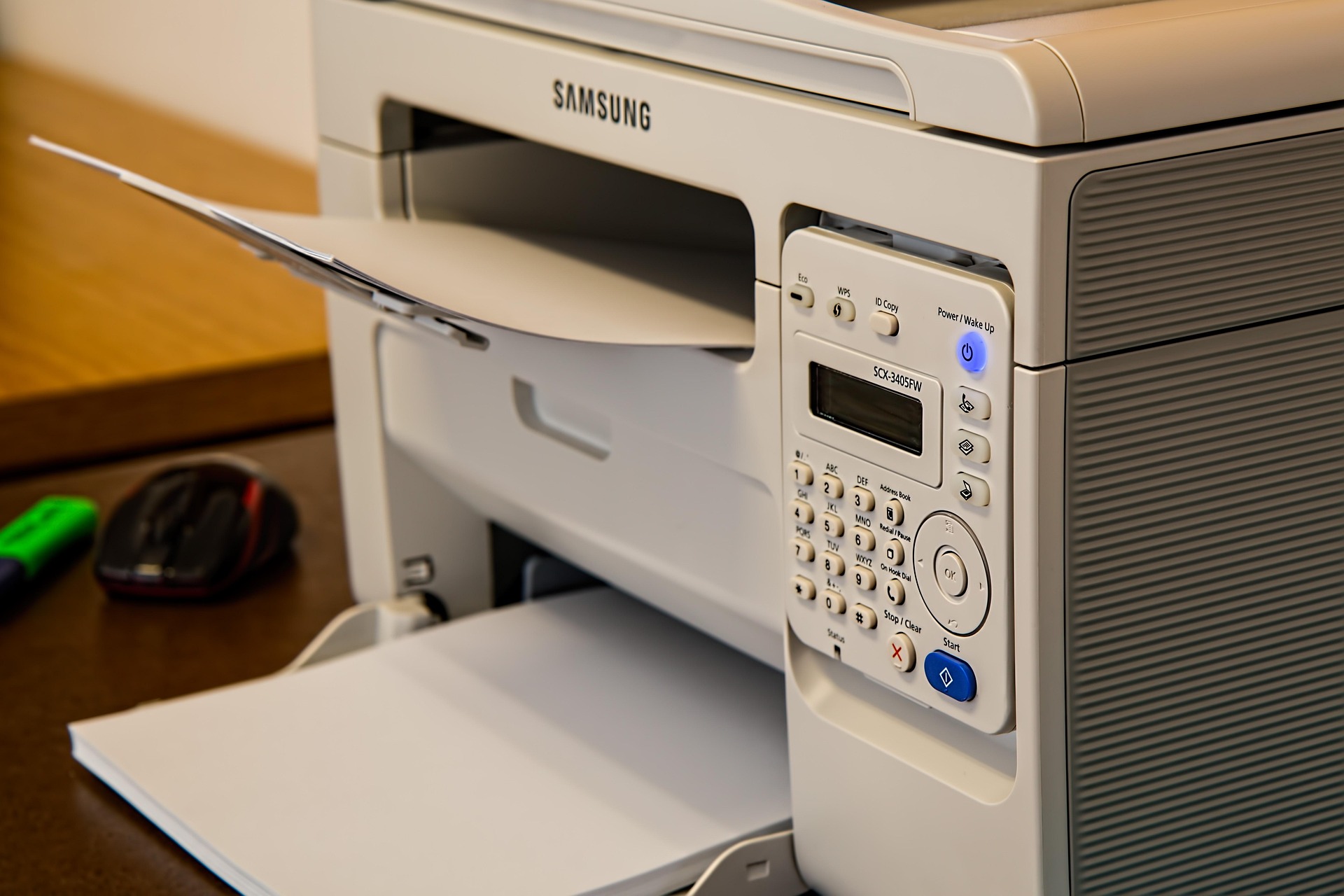
สรุปและก้าวต่อไปกับการ สแกนเอกสาร
การ สแกนเอกสาร ไม่ใช่แค่กระบวนการเปลี่ยนกระดาษให้เป็นไฟล์ดิจิทัล แต่เป็นการเปลี่ยนวิธีทำงานขององค์กรให้คล่องตัว ปลอดภัย และพร้อมรับมือกับยุคดิจิทัลอย่างแท้จริง การเข้าใจประเภทของเครื่องสแกน เทคโนโลยีเบื้องหลัง วิธีเลือกใช้ ขั้นตอนการสแกนให้ได้คุณภาพดี และข้อควรระวังต่าง ๆ จะช่วยให้คุณตัดสินใจได้อย่างมั่นใจและคุ้มค่ากับการลงทุนในระยะยาว
หากคุณกำลังมองหาคำแนะนำในการเลือกเครื่องสแกนหรือต้องการคำปรึกษาในการวางระบบจัดการเอกสารดิจิทัลที่เหมาะกับองค์กร สามารถติดต่อทีมงานของเราเพื่อขอคำปรึกษาฟรี เพื่อให้คุณก้าวสู่การทำงานแบบไร้กระดาษได้อย่างราบรื่นและมั่นใจ