
















ในยุคที่ทุกอย่างเปลี่ยนผ่านสู่ดิจิทัล การจัดเก็บเอกสารกระดาษให้กลายเป็นไฟล์ในคอมพิวเตอร์คือสิ่งจำเป็นสำหรับทั้งคนทำงานและนักเรียนนักศึกษา บทความนี้จะสอนสแกนเอกสารลงคอมอย่างละเอียดตั้งแต่เริ่มต้น ไม่ว่าคุณจะใช้เครื่องสแกนเนอร์แบบตั้งโต๊ะ เครื่องพิมพ์มัลติฟังก์ชัน หรือแม้แต่กล้องมือถือก็ตาม ทุกขั้นตอนอธิบายแบบเข้าใจง่าย ไม่ต้องมีพื้นฐานด้านเทคโนโลยีมาก่อน
ไม่ว่าคุณจะต้องการสแกนใบเสร็จ สัญญา ใบรับรอง หรือเอกสารสำคัญอื่น ๆ เมื่ออ่านจบคุณจะสามารถจัดการทุกอย่างได้ด้วยตัวเอง ประหยัดทั้งเวลาและค่าใช้จ่ายในการจ้างคนอื่นทำ มาเริ่มกันเลย
สอนสแกนเอกสารลงคอม คืออะไร ทำไมยุคนี้ต้องรู้
การสแกนเอกสารลงคอมพิวเตอร์ คือกระบวนการแปลงเอกสารกระดาษให้กลายเป็นไฟล์ดิจิทัล เช่น PDF, JPEG หรือ PNG โดยใช้เครื่องสแกนเนอร์หรือแอปพลิเคชันบนสมาร์ทโฟน ไฟล์ที่ได้สามารถจัดเก็บ แชร์ และค้นหาได้สะดวกกว่าเอกสารกระดาษหลายเท่า
ทุกวันนี้หน่วยงานราชการ ธนาคาร และบริษัทจำนวนมากรับเอกสารในรูปแบบดิจิทัลเป็นหลัก การเรียนรู้เรื่องสอนสแกนเอกสารลงคอมจึงไม่ใช่แค่ทักษะเสริม แต่เป็นสิ่งจำเป็นในชีวิตประจำวัน ตั้งแต่การยื่นภาษี สมัครงาน ไปจนถึงการเก็บรักษาเอกสารส่วนตัวให้ปลอดภัยจากความเสียหายทางกายภาพ
ข้อดีของการเรียนรู้สอนสแกนเอกสารลงคอมด้วยตัวเอง
หลายคนอาจสงสัยว่าทำไมต้องเรียนรู้เรื่องนี้ด้วยตัวเอง ทั้งที่ร้านถ่ายเอกสารก็รับสแกนให้ คำตอบคือเมื่อคุณทำเป็น คุณจะได้ประโยชน์หลายอย่างที่คุ้มค่ากว่ามาก
- ประหยัดค่าใช้จ่าย ไม่ต้องเสียเงินจ้างสแกนทุกครั้งที่มีเอกสาร โดยเฉพาะคนที่ต้องสแกนบ่อย ๆ ค่าใช้จ่ายสะสมมากกว่าที่คิด
- สะดวกและรวดเร็ว สามารถทำได้ทันทีที่บ้านหรือที่ทำงาน ไม่ต้องเดินทางไปร้านถ่ายเอกสาร
- ความเป็นส่วนตัว เอกสารสำคัญอย่างสำเนาบัตรประชาชน สัญญา หรือใบรับรองแพทย์ ไม่จำเป็นต้องให้คนอื่นเห็น
- จัดระเบียบได้ดีขึ้น ไฟล์ดิจิทัลค้นหาง่าย สำรองข้อมูลได้ และไม่มีวันเสื่อมสภาพเหมือนกระดาษ
- ส่งต่อได้ทันที สแกนเสร็จก็ส่งอีเมลหรือแชร์ผ่านคลาวด์ได้เลย ไม่ต้องรอ
อุปกรณ์ที่ต้องเตรียมก่อนเริ่มสอนสแกนเอกสารลงคอม
ก่อนเริ่มต้นสแกนเอกสาร คุณต้องเตรียมอุปกรณ์และซอฟต์แวร์ให้พร้อม เพื่อให้การสอนสแกนเอกสารลงคอมเป็นไปอย่างราบรื่น
- เครื่องสแกนเนอร์ หรือเครื่องพิมพ์มัลติฟังก์ชันที่มีฟังก์ชันสแกนในตัว
- สาย USB หรือการเชื่อมต่อ Wi-Fi สำหรับเชื่อมต่อเครื่องสแกนกับคอมพิวเตอร์
- คอมพิวเตอร์ที่ติดตั้งระบบปฏิบัติการ Windows หรือ macOS
- ซอฟต์แวร์สแกน เช่น Windows Fax and Scan, NAPS2, Adobe Scan หรือซอฟต์แวร์ที่มากับเครื่อง
- พื้นที่จัดเก็บไฟล์ ไม่ว่าจะเป็นฮาร์ดดิสก์ SSD หรือคลาวด์สตอเรจอย่าง Google Drive
สำหรับคนที่ไม่มีเครื่องสแกนเนอร์ ไม่ต้องกังวล เพราะในส่วนถัดไปจะแนะนำวิธีสแกนผ่านมือถือด้วย
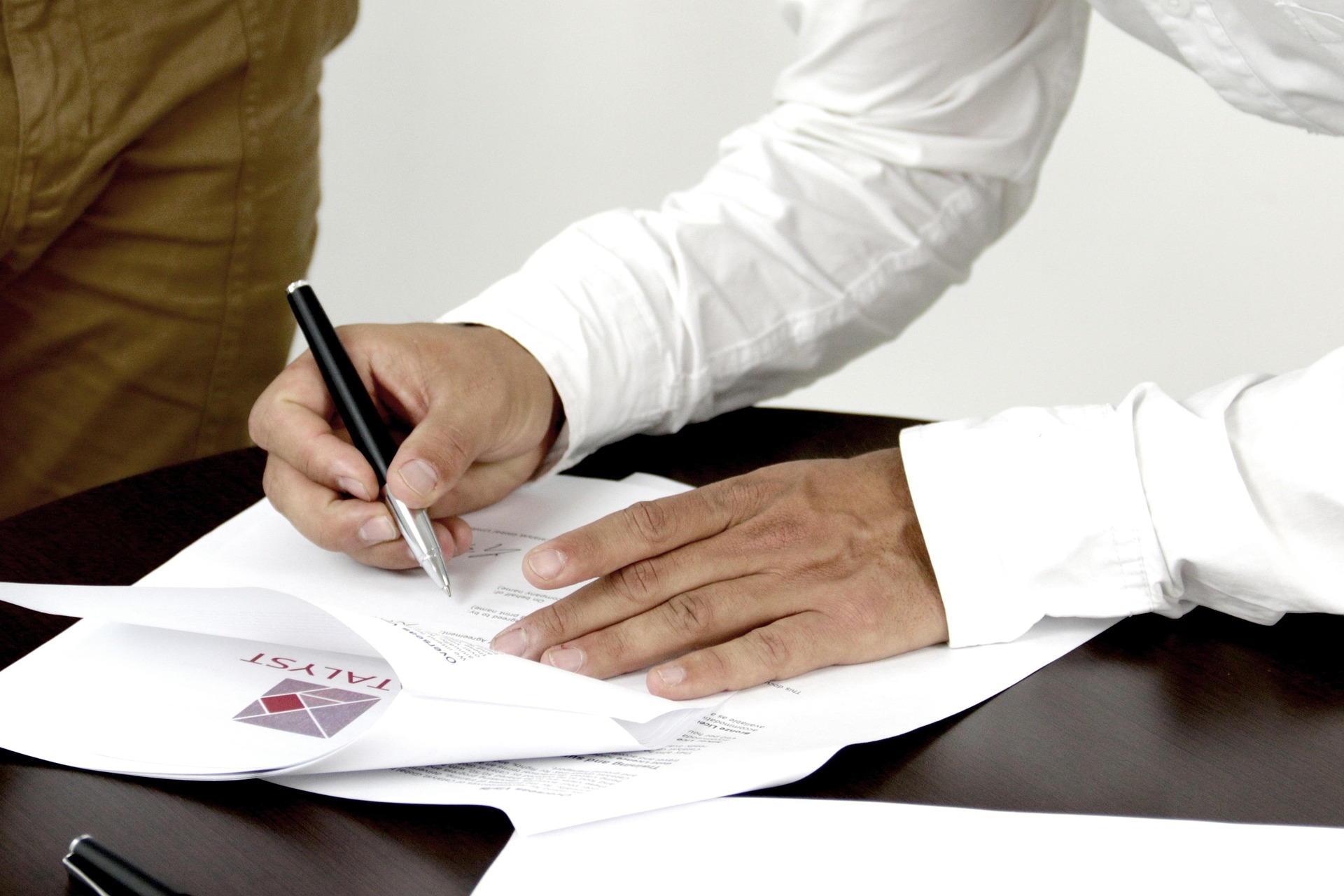
วิธีเลือกเครื่องสแกนเนอร์สำหรับสอนสแกนเอกสารลงคอม
เครื่องสแกนเนอร์ในท้องตลาดมีหลายประเภท แต่ละแบบเหมาะกับการใช้งานที่แตกต่างกัน การเลือกให้ถูกจะช่วยให้ได้ผลลัพธ์ที่ดีและคุ้มค่าเงิน
- Flatbed Scanner เหมาะสำหรับสแกนเอกสารทั่วไป รูปถ่าย หรือสิ่งพิมพ์ที่ต้องการความละเอียดสูง วางเอกสารบนกระจกแล้วปิดฝา ให้ภาพคมชัดที่สุด
- Sheet-fed Scanner เหมาะสำหรับคนที่ต้องสแกนเอกสารจำนวนมากในเวลาสั้น เพราะป้อนกระดาษได้ต่อเนื่องหลายแผ่น แต่ไม่เหมาะกับเอกสารที่บาง เปราะ หรือมีขนาดพิเศษ
- Portable Scanner มีขนาดเล็กพกพาสะดวก เหมาะกับคนที่ต้องเดินทางบ่อยและต้องการสแกนเอกสารนอกสถานที่
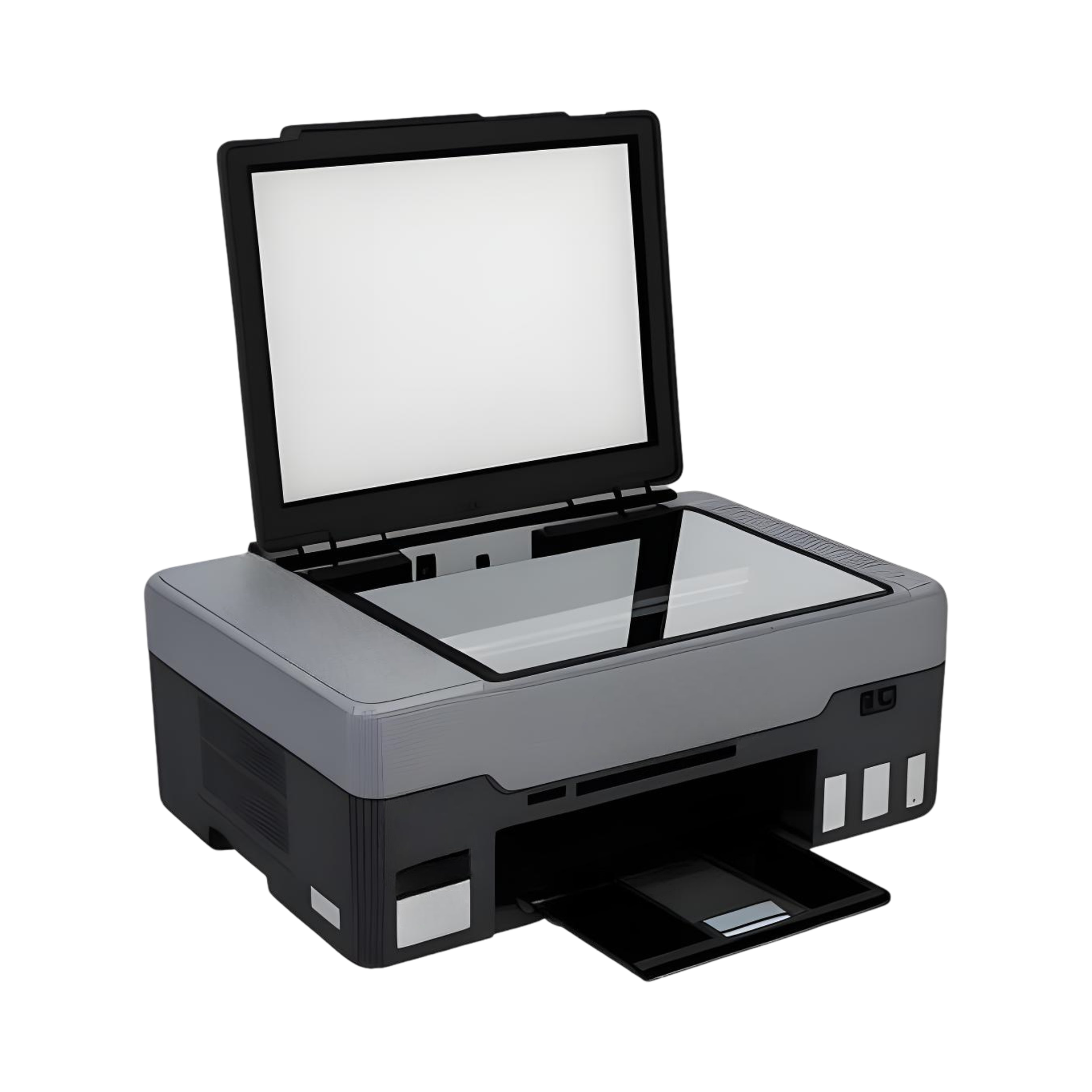
- เครื่องพิมพ์มัลติฟังก์ชัน หากคุณต้องการทั้งปริ้นท์ ถ่ายเอกสาร และสแกน เครื่องประเภทนี้คือตัวเลือกที่คุ้มค่าที่สุด โดยเฉพาะสำหรับใช้ในบ้านหรือออฟฟิศขนาดเล็ก
สิ่งสำคัญที่ต้องพิจารณาคือ ความละเอียด หรือ DPI ยิ่งตัวเลขสูง ภาพยิ่งคมชัด สำหรับเอกสารข้อความทั่วไป 300 DPI ก็เพียงพอ แต่ถ้าเป็นรูปถ่ายหรืองานกราฟิก ควรเลือก 600 DPI ขึ้นไป
ขั้นตอนสอนสแกนเอกสารลงคอมแบบละเอียดทีละสเต็ป
มาถึงส่วนสำคัญที่สุดของบทความนี้ นั่นคือขั้นตอนการสแกนเอกสารจริง ๆ ที่คุณสามารถทำตามได้ทันที ขั้นตอนด้านล่างนี้ใช้ได้กับเครื่องสแกนเนอร์ส่วนใหญ่ในท้องตลาด
ติดตั้งไดรเวอร์และเชื่อมต่อเครื่องสแกน
ขั้นตอนแรกที่ต้องทำคือติดตั้งไดรเวอร์ของเครื่องสแกนเนอร์ลงในคอมพิวเตอร์ เพื่อให้ระบบรู้จักอุปกรณ์
- เชื่อมต่อเครื่องสแกนเนอร์กับคอมพิวเตอร์ผ่านสาย USB หรือเชื่อมต่อผ่าน Wi-Fi ในกรณีเป็นเครื่องสแกนแบบไร้สาย
- ใส่แผ่น CD ไดรเวอร์ที่มากับเครื่อง หรือดาวน์โหลดไดรเวอร์ล่าสุดจากเว็บไซต์ผู้ผลิต เช่น Canon, Epson, HP หรือ Brother
- ทำตามขั้นตอนการติดตั้งจนเสร็จ จากนั้นรีสตาร์ทคอมพิวเตอร์หนึ่งครั้ง
- ตรวจสอบว่าเครื่องสแกนปรากฏในรายการอุปกรณ์ โดยไปที่ Settings มากกว่า Devices มากกว่า Printers and Scanners
ตั้งค่าความละเอียดและรูปแบบไฟล์ที่เหมาะสม
หลังจากติดตั้งเสร็จแล้ว ขั้นตอนต่อไปคือการตั้งค่าก่อนเริ่มสแกนจริง การตั้งค่าที่ถูกต้องจะช่วยให้ได้ไฟล์ที่มีคุณภาพตามต้องการ
- ความละเอียด 150 DPI เหมาะกับเอกสารที่ต้องการไฟล์เล็ก ส่งอีเมลง่าย
- ความละเอียด 300 DPI เป็นค่ามาตรฐานที่เหมาะกับเอกสารทั่วไป อ่านง่าย ไฟล์ไม่ใหญ่เกินไป
- ความละเอียด 600 DPI ขึ้นไป เหมาะกับรูปภาพ งานพิมพ์ หรือเอกสารที่ต้องการขยายดูรายละเอียด
สำหรับรูปแบบไฟล์ แนะนำให้เลือก PDF สำหรับเอกสารทั่วไป เพราะเปิดดูง่ายและรักษาหน้าตาเดิมของเอกสาร ส่วน JPEG หรือ PNG เหมาะกับรูปภาพหรือเอกสารที่ต้องการแก้ไขภาพในภายหลัง
เริ่มสแกนและบันทึกไฟล์ลงคอมพิวเตอร์
เมื่อตั้งค่าทุกอย่างพร้อมแล้ว มาเริ่มสแกนกันเลย
- วางเอกสารคว่ำหน้าลงบนกระจกสแกนเนอร์ จัดให้ตรงกับมุมที่มีเครื่องหมายกำกับ
- เปิดซอฟต์แวร์สแกน เช่น Windows Fax and Scan หรือโปรแกรมเฉพาะของเครื่อง
- เลือกประเภทการสแกน เช่น สี, ขาว-ดำ หรือ Grayscale ตามความต้องการ
- กดปุ่ม Preview เพื่อดูตัวอย่างก่อนสแกนจริง ปรับขอบเขตการสแกนให้พอดีกับเอกสาร
- กดปุ่ม Scan แล้วรอจนกระบวนการเสร็จสิ้น
- ตั้งชื่อไฟล์ให้สื่อความหมาย เลือกโฟลเดอร์ที่ต้องการบันทึก แล้วกด Save
เพียงเท่านี้คุณก็ได้ไฟล์เอกสารดิจิทัลเก็บไว้ในคอมพิวเตอร์เรียบร้อย ขั้นตอนสอนสแกนเอกสารลงคอมทั้งหมดไม่ยากอย่างที่คิดเลย
สอนสแกนเอกสารลงคอมผ่านสมาร์ทโฟน ไม่มีเครื่องสแกนก็ทำได้
สำหรับคนที่ไม่มีเครื่องสแกนเนอร์ สมาร์ทโฟนของคุณก็ทำหน้าที่เป็นเครื่องสแกนได้เช่นกัน แอปพลิเคชันสมัยใหม่ใช้เทคโนโลยี AI ช่วยปรับมุม แก้ไขความเบี้ยว และเพิ่มความคมชัดให้อัตโนมัติ
แอปที่แนะนำสำหรับการสแกนเอกสารผ่านมือถือมีดังนี้
- Adobe Scan ใช้งานฟรี สแกนได้คมชัด มีระบบ OCR แปลงภาพเป็นข้อความที่ค้นหาได้
- Microsoft Lens เชื่อมต่อกับ OneDrive และ Microsoft 365 ได้ทันที เหมาะกับคนที่ใช้ระบบของ Microsoft
- CamScanner แอปยอดนิยมที่มีฟีเจอร์หลากหลาย ทั้งสแกน แก้ไข และจัดการเอกสาร
- Google Drive ในแอป Google Drive บน Android มีฟังก์ชันสแกนเอกสารในตัว กดปุ่มบวกแล้วเลือก Scan ได้เลย
วิธีใช้งานก็ง่ายมาก เปิดแอป ถ่ายภาพเอกสาร ปรับขอบเขตและความสว่าง แล้วบันทึกเป็น PDF หรือ JPEG จากนั้นส่งไฟล์ไปยังคอมพิวเตอร์ผ่านอีเมล คลาวด์ หรือสาย USB นี่เป็นอีกทางเลือกหนึ่งที่ทำให้การสอนสแกนเอกสารลงคอมง่ายขึ้นสำหรับทุกคน
เทคนิคเพิ่มคุณภาพไฟล์จากการสอนสแกนเอกสารลงคอมให้คมชัดยิ่งขึ้น
สแกนเอกสารได้แล้ว แต่ไฟล์ออกมาไม่ชัดเท่าที่ต้องการ ลองนำเทคนิคเหล่านี้ไปปรับใช้
- ทำความสะอาดกระจกสแกนเนอร์ก่อนใช้งานทุกครั้ง ฝุ่นหรือรอยนิ้วมือบนกระจกจะทำให้ภาพมีจุดด่างหรือเส้นขีดรบกวน
- ใช้ความละเอียดที่เหมาะสมกับประเภทเอกสาร อย่าตั้งต่ำเกินไปเพราะจะอ่านไม่ออก และอย่าสูงเกินไปเพราะไฟล์จะใหญ่โดยไม่จำเป็น
- เลือกโหมดสีให้ถูกต้อง เอกสารข้อความธรรมดาใช้ขาว-ดำจะได้ไฟล์เล็กและอ่านง่าย ส่วนเอกสารที่มีกราฟหรือรูปภาพควรใช้โหมดสี
- ปรับ Brightness และ Contrast หลังสแกน หลายซอฟต์แวร์มีเครื่องมือปรับแต่งในตัว ช่วยให้ตัวอักษรคมชัดขึ้น
- ใช้ฟังก์ชัน OCR เพื่อแปลงภาพเป็นข้อความที่แก้ไขและค้นหาได้ เหมาะกับเอกสารที่ต้องนำไปใช้ต่อในโปรแกรมอื่น
- บีบอัดไฟล์ด้วยเครื่องมือออนไลน์อย่าง Smallpdf หรือ iLovePDF เพื่อลดขนาดไฟล์โดยไม่สูญเสียคุณภาพมากนัก
วิธีจัดระเบียบไฟล์หลังสอนสแกนเอกสารลงคอมเสร็จ
สแกนเอกสารเสร็จแล้วอย่าเพิ่งวางใจ การจัดระเบียบไฟล์ที่ดีจะช่วยให้คุณค้นหาเอกสารที่ต้องการได้ในไม่กี่วินาที
- สร้างโครงสร้างโฟลเดอร์ที่ชัดเจน เช่น แยกตามปี ตามประเภทเอกสาร หรือตามโปรเจกต์
- ตั้งชื่อไฟล์ให้สื่อความหมาย เช่น ใบเสร็จ-ค่าไฟ-ม.ค.-2568.pdf จะดีกว่าตั้งชื่อว่า scan001.pdf
- สำรองข้อมูลไว้ในคลาวด์อย่าง Google Drive, Dropbox หรือ OneDrive เพื่อป้องกันข้อมูลสูญหายกรณีเครื่องเสีย
- ลบไฟล์สแกนที่ซ้ำซ้อนหรือไม่จำเป็นออกเป็นประจำ เพื่อไม่ให้พื้นที่จัดเก็บเต็มโดยไม่รู้ตัว
การจัดระเบียบไฟล์เป็นนิสัยตั้งแต่แรกจะช่วยให้คุณไม่ปวดหัวในวันที่ต้องค้นหาเอกสารเก่าจากหลายร้อยไฟล์
ข้อผิดพลาดที่พบบ่อยเมื่อสอนสแกนเอกสารลงคอม และวิธีแก้ไข
แม้ว่าการสแกนเอกสารจะไม่ซับซ้อน แต่มือใหม่มักทำผิดพลาดบางอย่างซ้ำ ๆ ลองตรวจสอบว่าคุณเคยเจอปัญหาเหล่านี้หรือไม่
- สแกนภาพมืดหรือจางเกินไป สาเหตุมักมาจากการไม่ปิดฝาสแกนเนอร์ให้สนิท แสงภายนอกรั่วเข้ามาทำให้ภาพผิดเพี้ยน
- ไฟล์มีขนาดใหญ่เกินจำเป็น เกิดจากการตั้งความละเอียดสูงเกินไปสำหรับเอกสารข้อความธรรมดา ลองลดเป็น 200-300 DPI แทน
- เอกสารเอียงหรือเบี้ยว เกิดจากการวางกระดาษไม่ตรงบนกระจกสแกน ให้จัดเอกสารให้ชิดขอบมุมที่กำหนดทุกครั้ง
- มีเส้นดำพาดผ่านภาพ เกิดจากฝุ่นหรือสิ่งสกปรกบนกระจกสแกน ให้ใช้ผ้านุ่มชุบแอลกอฮอล์เช็ดทำความสะอาด
- คอมพิวเตอร์ไม่รู้จักเครื่องสแกน มักเกิดจากไดรเวอร์เก่าหรือยังไม่ได้ติดตั้ง ให้ดาวน์โหลดไดรเวอร์ใหม่ล่าสุดจากเว็บผู้ผลิต
- สแกนหลายหน้าแต่ได้ไฟล์แยกกัน หากต้องการรวมเป็นไฟล์เดียว ให้เลือกตัวเลือกสแกนเป็น Multi-page PDF ก่อนเริ่มสแกน
เมื่อรู้สาเหตุและวิธีแก้ไขแล้ว การสอนสแกนเอกสารลงคอมในครั้งต่อไปจะราบรื่นขึ้นอย่างเห็นได้ชัด
เรื่องความปลอดภัยที่ต้องรู้เมื่อสอนสแกนเอกสารลงคอม
เอกสารที่สแกนหลายอย่างมีข้อมูลส่วนบุคคลที่ละเอียดอ่อน เช่น เลขบัตรประชาชน เลขบัญชีธนาคาร หรือข้อมูลทางการแพทย์ คุณจึงต้องใส่ใจเรื่องความปลอดภัยด้วย
- ตั้งรหัสผ่านให้กับไฟล์ PDF ที่มีข้อมูลสำคัญ หลายโปรแกรมสามารถใส่ Password ป้องกันการเปิดอ่านได้
- หลีกเลี่ยงการส่งเอกสารสำคัญผ่านแอปแชทที่ไม่มีการเข้ารหัส ใช้อีเมลที่มีระบบรักษาความปลอดภัยหรือแชร์ผ่านลิงก์คลาวด์ที่กำหนดสิทธิ์การเข้าถึงได้
- ลบไฟล์สแกนเอกสารส่วนตัวออกจากอุปกรณ์สาธารณะทุกครั้ง โดยเฉพาะเมื่อใช้เครื่องพิมพ์ร่วมกับคนอื่นในออฟฟิศ
- สำรองข้อมูลสำคัญไว้มากกว่าหนึ่งแห่ง เช่น เก็บทั้งในคอมพิวเตอร์ ฮาร์ดดิสก์ภายนอก และคลาวด์
คำถามที่พบบ่อยเกี่ยวกับการสอนสแกนเอกสารลงคอม
สแกนเอกสารลงคอมใช้โปรแกรมอะไรดีที่สุด
สำหรับ Windows แนะนำ NAPS2 เพราะใช้งานฟรี เปิดเร็ว และรองรับการสแกนเป็น PDF หลายหน้าในไฟล์เดียว หากต้องการฟีเจอร์ OCR ที่แม่นยำ Adobe Acrobat Pro เป็นตัวเลือกที่ดีแต่มีค่าใช้จ่าย ส่วน macOS มีแอป Preview ในตัวที่สแกนได้เลยโดยไม่ต้องติดตั้งเพิ่ม
สแกนเอกสารด้วยมือถือ คุณภาพดีเท่าเครื่องสแกนเนอร์ไหม
คุณภาพจากมือถือดีขึ้นมากเมื่อเทียบกับเมื่อก่อน โดยเฉพาะเมื่อใช้แอปอย่าง Adobe Scan หรือ Microsoft Lens ที่มี AI ช่วยปรับภาพ อย่างไรก็ตาม สำหรับงานที่ต้องการความละเอียดสูงมาก เช่น สแกนรูปถ่ายเพื่อพิมพ์ขนาดใหญ่ เครื่องสแกนเนอร์แบบ Flatbed ยังให้ผลลัพธ์ที่ดีกว่า
สแกนเอกสารแล้วแก้ไขข้อความในไฟล์ได้ไหม
ได้ ถ้าคุณใช้ฟังก์ชัน OCR หลังจากสแกนเสร็จ ระบบจะแปลงภาพเป็นข้อความที่แก้ไขได้ โปรแกรมที่รองรับ OCR เช่น Adobe Acrobat, NAPS2 หรือแอป Adobe Scan บนมือถือ อย่างไรก็ตาม ความแม่นยำของ OCR ขึ้นอยู่กับคุณภาพของต้นฉบับและภาษาที่ใช้ เอกสารที่เป็นลายมืออาจแปลงได้ไม่สมบูรณ์
สรุปทุกสิ่งที่ต้องรู้เกี่ยวกับการสอนสแกนเอกสารลงคอม
การสอนสแกนเอกสารลงคอมไม่ใช่เรื่องยากอย่างที่หลายคนคิด เพียงเตรียมอุปกรณ์ให้พร้อม ตั้งค่าให้ถูกต้อง และทำตามขั้นตอนที่อธิบายไว้ในบทความนี้ คุณก็สามารถแปลงเอกสารกระดาษเป็นไฟล์ดิจิทัลคุณภาพสูงได้ด้วยตัวเอง ไม่ว่าจะใช้เครื่องสแกนเนอร์หรือมือถือ สิ่งสำคัญคือเลือกความละเอียดให้เหมาะกับประเภทเอกสาร จัดระเบียบไฟล์ให้ดี และอย่าลืมเรื่องความปลอดภัยของข้อมูล
หากคุณมีคำถามเพิ่มเติมหรือต้องการคำแนะนำเฉพาะทางเกี่ยวกับอุปกรณ์และซอฟต์แวร์สำหรับงานสแกนเอกสาร สามารถติดต่อทีมงานของเราได้เลย เรายินดีให้คำปรึกษาโดยไม่มีค่าใช้จ่าย หรือจะเลือกอ่านบทความอื่น ๆ ที่เกี่ยวข้องบนเว็บไซต์ของเราเพิ่มเติมก็ได้เช่นกัน